|
Nikita1337 | Дата: Среда, 02.10.2013, 00:51 | Сообщение # 1 | 
Сообщений: 14 |
 |
|

Когда вы нажимаете на Power-кнопку, чтобы включить свой iPhone, а тот, провались совсем, никак не включается, то паниковать не следует. Существует парочка способов устранения данного “недуга”, но перед тем как “лечить больного”, нужно понять, чем он болеет и болеет ли. Собственно, этой теме и посвящена сегодняшняя статья. Первые две причины, по которым iPhone может не включаться, не связаны с механическими неисправностями или серьёзными программными сбоями. Как правило, если яблочный смартфон не реагирует на попытки включения, то он просто разрядился и его необходимо зарядить, либо он завис, и тогда поможет жёсткая перезагрузка. 1) Разряд батареи Если iPhone разряжен, то для того чтобы привести его в чувство, необходимо заряжать девайс около 15 минут (от адаптера) или 25 минут (от компьютера), затем попытаться включить устройство, не отключая его от зарядки. При этом на экране телефона должен появиться значок молнии внутри пустого аккумулятора. Если аккумулятор i-устройства полностью разряжен, то в некоторых ситуациях после 10-15 минутной зарядки при нажатии кнопки включения вы увидите следующий экран:  Это означает, что батарейка была полностью разряжена и прошло ещё недостаточно времени, поэтому гаджет нужно как следует подзарядить. В этом случае оставьте телефон заряжаться на 4 часа или более. 2) Программный сбой  Чтобы сделать жёсткую перезагрузку нажмите и не отпускайте одновременно кнопки Power и Home. Держите их нажатыми пока на экране не появится логотип Apple (обычно это занимает 10-15 секунд). Система будет перезагружена и девайс снова начнёт функционировать как надо. Эти две стандартные ситуации, как видите, разрешаются элементарно. Разве что в первом случае может потребоваться больше времени. Тем не менее, если вышеописанные процедуры не принесли должного эффекта, то, возможно, вы столкнулись с одной из нижеследующих проблем: ∙ испорчен аккумулятор устройства (поможет только замена в СЦ); ∙ неисправен адаптер либо USB-кабель (замените адаптер/USB-кабель); ∙ разъём подключения кабеля загрязнился (прочистите разъём подключения кабеля) ∙ некачественный (дешёвый) кабель (замените на оригинальный); ∙ механическое повреждение разъёма и другие механические повреждения, например, при падении, попадании влаги, после зарядки в автомобиле и т.п. (обратитесь в СЦ); ∙ брак (обратитесь по месту покупки).
Если после включения ваш iPhone показывает иконку яблока на экране и не загружает систему, то возможно слетела прошивка. Попробуйте второй способ (жёсткая перезагрузка). Если это не помогает, то попытайтесь перевести его в режим восстановления. Для этого удерживайте кнопку включения и домашнюю кнопку в течение 30 секунд. Хотите, наоборот, вывести устройство из режима восстановления? Воспользуйтесь утилитой TinyUmbrella.
Яблочная мобильная операционка лишена одной маленькой, но очень полезной функции – печати в PDF-файл, тогда как на настольных системах можно без труда сохранять таким способом содержимое страниц и документов. Впрочем, есть один трюк, который позволяет исправить данный недочёт на iOS. Собственно, именно о нём я сегодня и расскажу. Прежде всего необходимо подготовить почву для возможности сохранять информацию в PDF. Для этого используется простой javascript. Как создать закладку “Печать в PDF” в Safari? Шаг 1: Запустите Safari и откройте любую вэб-страницу. Шаг 2: Скопируйте нижеследующий скрипт: Код javascript:pdf_url=location.href;location.href='http://pdfmyurl.com?url='+escape(pdf_url) : Тапните по кнопке шаринга (прямоугольник со стрелочкой) и выберите опцию “Закладка“. 
Шаг 4: В названии закладки укажите что-нибудь наподобие: “Печать в PDF” или “Сохранить в PDF“. Затем сохраните закладку. 
Шаг 5: Откройте закладки (раскрытая книжка), выберите “Все” (если не выбрано), затем нажмите на кнопку “Изменить“. 
Шаг 6: Выберите созданную вами закладку, затем сотрите адрес в адресной строке и вставьте туда скопированный скрипт. Шаг 7: Нажмите на кнопку “Done” и закройте меню закладок. Если скрипт не работает (чего, по идее, быть не должно), то попробуйте использовать альтернативный: Код javascript:void(window.open('http://www.web2pdfconvert.com/convert.aspx?cURL='+escape(location.href))) Чтобы сохранить вэб-страницу в файл PDF, достаточно открыть Safari, затем меню закладок и выбрать созданную вами закладку (“Печать в PDF” или “Сохранить в PDF” и т.п.). Выберите “Открыть в iBooks“, чтобы сохранить PDF-страницу в iBooks. Вы также можете назначить другую программу, если выберите опцию “Открыть в…“.
Функция «Find My iPhone» (Найти iPhone) позволяет отслеживать местонахождение телефона или планшета с помощью служб геолокации. Эта возможность появилась с приходом iOS 4.2 и позволила всем i-владельцам обезопасить свои гаджеты на случай кражи. Все геолокационные данные (координаты) передаются на облачный сервис iCloud, с помощью которого и осуществляется мониторинг местоположения аппарата. Однако для воришек есть способы обхода этой функции. Сегодня мы расскажем вам о том, как не дать им воспользоваться одним из этих способов. Если вы столкнулись с той страшной неприятностью, когда, пытаясь нащупать свой i-гаджет в кармане брюк, куртке, пиджаке или сумке, вы такового, в итоге, не обнаружили, то вполне вероятно, что вы стали жертвой кражи. Конечно, можно понадеяться, что телефон остался дома и т.п., но лучше всё-таки убедиться в этом. Функция «Find My iPhone» предусмотрена как раз для таких случаев. Достаточно зайти на сервис icloud.com, ввести данные своего Apple ID и воспользоваться самой функцией, с помощью которой можно не только узнать местоположение своего i-любимца, но и послать на него сообщение, воспроизвести звук, заблокировать с помощью PIN-кода или стереть всю информацию, при необходимости. Тем не менее, опытный вор, знакомый с операционной системой iOS может сразу же отключить геолокацию и саму функцию «Find My iPhone» на аппарате. Именно поэтому необходимо запретить соответствующие действия заранее. Злоумышленнику останется только, разве что, стереть всю информацию с телефона, чтобы помешать вам выследить его.
Чтобы заблокировать доступ к отключению функции «Найти iPhone», нужно: 1) Зайти в Настройки -> Основные -> Ограничения и найти раздел «Геолокация». Зайдя в него следует выбрать «Запретить изменения». 2) Вернуться в Настройки -> Основные -> Ограничения и зайти в раздел «Учетные записи», затем снова выбрать «Запретить изменения». Теперь, если вор задумает отключить геолокацию и функцию «Find My iPhone», то ему придётся сначала помучаться с подбором пароля.
Режим HDR пришёл на iPhone вместе с прошивкой iOS 4.1. С тех пор у пользователей i-смартфонов есть возможность фотографировать таким способом, при котором несколько кадров объединяются в один снимок. Владельцы яблочных планшетов и плееров лишены такой возможности, но это ограничение не распространяется на джейлбрейкнутые девайсы. Для включения режима HDR на iPad и iPod touch, необходимо получить доступ к файловой системе устройства. Для этого оно должно быть взломано с помощью джейлбрейка. После этого при помощи любого файлового менеджера (iFunbox, iExplorer и т.д.) или твика iFile из Cydia нужно зайти в файловую систему гаджета и внести правки в соответствующие файлы. Перед началом следует запомнить кодировку модели своего устройства. iPad 2: K93, K94 или K95, iPad 3: J1 или J2, iPad 4: P101, P102 или P103, iPad mini: P105, P106 или P107. 
Как включить режим HDR на iPad и iPod touch: Шаг 1: Зайдите по пути /System/Library/Frameworks/MediaToolbox.framework/[код вашего устройства]/ и откройте файл AVCaptureSession.plist в текстовом редакторе. Шаг 2: Найдите следующую часть кода: Код <key>AVCaptureSessionPresetPhoto</key>
<dict>
<key>Description</key>
<string>Back Facing **MP Photo</string> Теперь спуститесь ниже до раздела: Код <key>ChromaNoiseReduction</key>
<true/> Добавьте под ним две строчки: Код <key>HDR</key>
<true/> Если вторая строчка уже есть, но с параметром “false”, то замените его на “true”. После этого сохраните и закройте файл. Шаг 4: Теперь зайдите по пути /System/Library/CoreServices/SpringBoard.app/ и откройте файл [код вашего устройства]AP.plist в текстовом редакторе. Шаг 5: Найдите код: Код <key>capabilities</key>
<dict> Код <key>camera-flash</key>
<true/>
<key>hdr-image-capture</key>
<true/> Перезагрузите свой девайс. Теперь в настройках Фото и Камеры появился пункт HDR.
Как вы могли заметить, иногда напоминания о доставленной почте приходят с небольшой задержкой. Всё зависит от тех настроек, которые использует провайдер для проверки новых писем на почтовых серверах. Этот процесс можно легко ускорить, если ваш провайдер использует опцию “Выборка” для загрузки данных. Для тех провайдеров, которые используют опцию “Push“, необходимости во вмешательстве со стороны пользователя нет, поскольку письма доставляются на i-девайс как только появляются на сервере. Чтобы узнать, какая настройка используется, необходимо сделать следующее: зайдите в “Настройки“, затем “Почта, адреса, календари” и выберите “Загрузка данных“. Прокрутите вниз и откройте “Дополнительно“. В появившемся списке вы увидите свои почтовые аккаунты и выбранные настройки (Push, Выборка, Вручную) для каждого из них.  Если вы посмотрите на скриншот выше, то увидите, что для аккаунта на Gmail выбрана опция “Выборка“. Это значит, что можно смело ускорять доставку почты с помощью изменения указанного параметра. Кстати, нижеследующая процедура поможет и в том случае, если выбрано “Вручную“. Как ускорить доставку почты с помощью “Выборки" 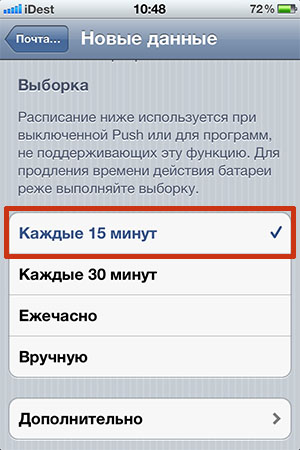 Зайдите в “Настройки“, затем “Почта, адреса, календари” и выберите “Загрузка данных“. Теперь отметьте пункт “Каждые 15 минут“. Следует учесть, что данная настройка уменьшит время работы аккумулятора девайса, особенно в том случае, если вы пользуетесь 3G/4G-интернетом.
Стабильность работы i-устройств находится на довольно высоком уровне. Тем не менее, редко, но случаются неприятности – iPhone или iPad может зависнуть в процессе работы. Конечно, есть два быстрых способа избавиться от проблемы: выключение или жёсткая перезагрузка устройства (удерживать домашнюю кнопку и кнопку выключения несколько секунд). Однако есть ещё один очень быстрый и простой способ… 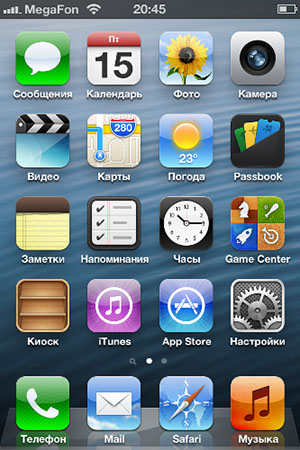 Шаг 1: Шаг 1: Сначала необходимо удостовериться, что ваше i-устройство не реагирует на традиционные методы. Для этого дважды нажмите кнопку “Home”, чтобы попробовать вызвать панель многозадачности или один раз, чтобы вернуться на рабочий стол. Шаг 2: Если реакции нет, то приступаем к реанимации. Нажмите кнопку выключения и держите её до тех пор, пока на дисплее не появится слайдер выключения устройства. Шаг 3: Отпустите кнопку выключения и сразу нажмите и удерживайте домашнюю кнопку. 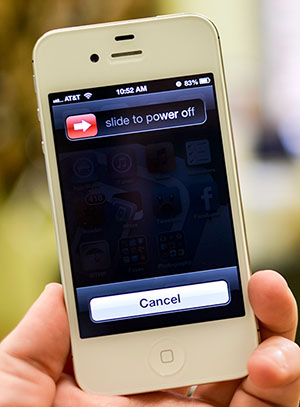 Через несколько секунд должен появиться домашний экран, что символизирует выгрузку проблемного приложения из памяти девайса. Можете радоваться и продолжать работу с iOS-гаджетом. Быстро, просто, и никаких респрингов и выключений.
По умолчанию в iOS включено повторное оповещение для всех входящих текстовых сообщений, которое появляется с двухминутным интервалом. Иногда это может быть полезно, чтобы лишний раз напомнить пользователю о том, что ему пришло письмо. Однако чаще всего эта функция раздражает или является ненужной, поэтому сегодня мы расскажем о том, как её отключить и оставить только однократное оповещение о входящем сообщении.  Как отключить оповещения о входящих текстовых сообщениях (актуально для сообщений SMS и i-Message): Шаг 1: Откройте Настройки и зайдите в “Уведомления”. Шаг 2: Найдите и откройте “Сообщения” Шаг 3: Теперь ищите строчку “Повтор напоминаний” и поставьте там “Никогда”.   Собственно, вот и все действия. Выполнив эти несложные операции, вы отключите повторное оповещение о текстовых сообщениях. Теперь уже, если вам придут два письма подряд, то вы будете знать наверняка, что это не повторное напоминание, а отдельные сообщения.
Несмотря на правильную, казалось бы, установку iMessage, некоторые пользователи сталкиваются с ошибкой “Ожидание активации…” после обновления на новую прошивку iOS или при переходе на новый девайс. Сегодня мы расскажем о том, как справиться с этим надоедливым сообщением 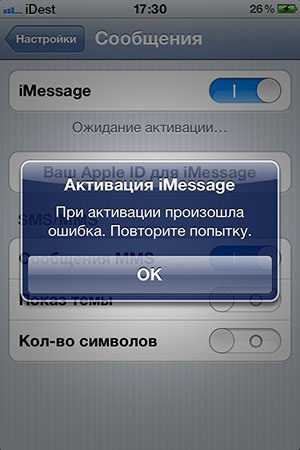 Прежде всего, убедитесь, что вы подключены к сети Wi-Fi. Нередко iMessage отказывается активироваться через сотовую сеть, поэтому подключение к беспроводной сети может решить проблему. Теперь попробуйте одно из двух перечисленных ниже действий в любом порядке: 1) Зайдите в “Настройки” и откройте “Почту, адреса, календари”. Найдите “Контакты” и выберите свой собственный номер в “Моих данных”, если это не выбрано автоматически. Это позволяет распознать телефонный номер и e-mail как ваши. Как правило, этот способ действует безотказно. 2) Сброс настроек сети. Многие проблемы с подключением можно решить простым сбросом сетевых настроек. Однако для этого вы должны знать/помнить пароль к своему Wi-Fi-роутеру, потому что после сброса, его придётся ввести снова. Откройте “Настройки”, затем “Основные” и найдите опцию “Сброс”. Теперь выберите “Сбросить настройки сети” и перезагрузите девайс. Подождите несколько минут. Всё должно заработать. Если проблемы остались, то есть ещё один способ – установка заводских настроек устройства с последующим восстановлением из резервной копии. Естественно, перед столь крайней мерой, вы должны сделать резервную копию своего устройства через iTunes или iCloud. Чтобы вернуть аппарат к заводским установкам, откройте Настройки -> Основные -> Сброс и выберите “Удалить контент и настройки“. Процесс может занять продолжительное время, если размер резервной копии достаточно большой.
Яблочную мобильную ОС, как и всю продукцию Apple, отличает высокое качество, стабильность работы и надёжность. Тем не менее, проблемы бывают, т.к. чем сложнее система, тем больше информации, а соответственно и вероятность возникновения той или иной ошибки. Нередко при загрузке приложений или обновлений из App Store пользователь может столкнуться с проблемой – закачка находится в статусе “Ожидание”, и на этом этапе замирает. Впрочем, с этим недугом, который чаще встречается на iOS 6, можно справиться. Сотрудники ресурса Digital Inspiration нашли способ, причём, не один. Первый способ очень простой. Если при загрузке приложения оно зависло, то можно просто удалить его, переведя девайс в режим редактирования (нажать на любую иконку и удержать палец, пока все иконки не начнут трястись, затем удалить нужный элемент). После повторения попытки закачки проблема должна исчезнуть. Второй способ также не отличается высокой сложностью. Если тапнуть по иконке проблемного приложения во время его загрузки, то закачка будет приостановлена. Зайдите в App Store во вкладку “Обновления” и нажмите на кнопку “Обновить”. Третий способ потребует синхронизации с компьютером. Если скачать приложение через iTunes (на ПК), а потом установить на i-устройство, предварительно синхронизировав, то никаких казусов возникнуть не должно (разве что в случае сбоя в операционной системе PC).  В крайнем случае, есть и ещё один способ. Нужно выйти из своей учётной записи iTunes, затем перезагрузить устройство, снова войти в аккаунт и возобновить ожидающую загрузку тапом по ней.
Подпись Продам бот на авторег.
|
|
|
|
|
Nikita1337 | Дата: Среда, 02.10.2013, 00:53 | Сообщение # 2 |
Сообщений: 14 |
|
| Сразу после выхода новой версии iOS в сети стали появляться сообщения, в которых пользователи отмечали, что их яблочные смартфоны начали быстрее расходовать заряд батареи. И если в случае с iPhone 5 это было не так заметно, то владельцы iPhone 4 и 4S говорили о том, что их устройства не могут «прожить» без подразарядки и дня.  Поэтому издание PCWeek предлагает пользователям яблочных смартфонов, которые недовольны быстрой разрядкой аккумулятора, следовать их 10 простым советам. Совет № 1: Используйте устройство менее интенсивно. Да, на первый взгляд, совет выглядит более чем странным. Но многие пользователи могут часами не выпускать свои устройства из рук. Журналисты издания просто советуют владельцам iPhone и iPad не включать свои гаджеты без необходимости. Совет № 2: Уменьшите яркость экрана. Уменьшение яркости дисплея – это один из самых простых способов сэкономить заряд батареи. Снизить яркость экрана можно в меню «Настройки» пункт «Яркость и Обои». Совет № 3: Выключение фоновых приложений. Для сохранения драгоценного заряда, вы можете закрыть все приложения работающие в фоновом режиме. Для этого нужно просто два раза нажать на клавишу «Home» и подождать пока в нижней части экрана откроется панель многозадачности. Дальше длинным нажатием на одну из иконок дождаться появления на ней значка «-», с помощью которого можно закрыть все свернутые приложения. Совет № 4: Обновляйте приложения. В большинстве случаев, сразу после выхода новой версии iOS разработчики выпускают свежие версии своих приложений, которые будут лучше работать с новой прошивкой. Совет № 5: Время автоблокировки. Для экономии заряда вы можете установить время автоблокировки устройства. Да, это вряд ли позволит вам сохранить много заряда, но в комплексе с другими советами может дать ощутимую прибавку. Совет № 6: Отключить Bluetooth и Wi-Fi Постоянно включенные модули беспроводной связи могут значительно уменьшить время «жизни» устройства от одного заряда. Совет № 7: Переход в “Авиарежим” Переход в “Авиарежим” можно использовать в том случае если вы не планируете в ближайшее время звонить или принимать звонки. В этом режиме будут отключены все активные сетевые модули. Совет № 8: Геолокация Геолокационные сервисы помогают определить ваше текущее местоположение. Но, при работе они используют довольно много заряда батареи. Поэтому желательно отключить их полностью или частично. Совет № 9: Уведомления. Для сохранения заряда батареи вам нужно отключить все малоинформативные или не очень нужные уведомления в меню «Настройки» – «Уведомления». Также лучше отказаться от опции вывода сообщений на экран. Совет № 10: Отключить диагностику. Считается, что опция «Диагностика и использование данных» время от времени отправляет в Apple отчеты. Так что, по мнению журналистов из PCweek, отключение данной функции поможет вам сэкономить заряд. Все эти советы вряд ли пригодятся продвинутым пользователям яблочных устройств. В первую очередь они рассчитаны на людей, которые только начинают знакомиться с мобильными устройствами от компании Apple.
Подпись Продам бот на авторег.
|
|
|
|
|
Nikita1337 | Дата: Среда, 02.10.2013, 00:55 | Сообщение # 3 |
Сообщений: 14 |
|
| Не всегда пользователи своих гаджетов находятся в окружении адаптированных условий для бесперебойной работы аппаратов. Все, безусловно, любят отдыхать: рыбалка, походы, пикники и т.д. Ведь так приятно отвлечь себя от городской суеты. Но как оставаться при этом всегда на связи? Ведь любое мобильное устройство имеет такое неприятное свойство как разрядка… Как зарядить iPhone при помощи огня – об этом расскажет наш пост. Да, как это не печально, но вечно работать наш смартфон не может, а ведь многие не представляют и минуты жизни без него…Что же делать, если вы оказались, например, в лесу вдали от электричества и батарея «на подходе». Оказывается получить электроэнергию можно при помощи огня. Один из пользователей видеопортала YouTube под ником Kipkay выложил в сеть видеоруководство о том, как можно сделать своеобразное устройство для зарядки вашего смартфона в походных условиях. Вот, что оно из себя представляет. Необходимо собрать небольшой котелок, например, подойдет алюминиевая банка из-под кофе. Сбоку к банке прикрепляется термоэлектрогенератор. За счет него, тепло,полученное при нагревании, преобразуется в электроэнергию. Сам iPhone соединен со всем этим творением 30-контактным коннектором. Далее, непосредственно, для получения той самой электроэнергии вы помещаете это устройство на огонь, и вам смартфон начинает заряжаться. Неизвестным остается только вопрос, сколько времени потребуется на полную зарядку аккумулятора способом, описанным выше. Надо сказать, что не стоит надеяться на то, что таким способом вы сможете получить много электроэнергии. КПД такого устройства очень низкое, поэтому полученной энергии хватит только на зарядку телефона или для работы лампочки. Стоит поблагодарить автора за изобретение такого экологического источника получения электроэнергии. Вот так вот с помощью банки от кофе и кабеля для зарядки iPhone вы можете зарядить свой гаджет и оставаться на связи 24 часа в сутки в любом месте. По-моему, отличная идея, особенно, для любителей отдыхать на природе.
Подпись Продам бот на авторег.
|
|
|
|