|
[IOS] F.A.Q + Фишки/Секреты
|
|
kent_hd  | Дата: Понедельник, 04.11.2013, 19:23 | Сообщение # 1 | 
Сообщений: 17 |
 |
| Приветствую всех участников форума!!!
По-моему мнению iOS - это лучшая мобильная OC
И в этой статье речь пойдет именно о ней

Когда вы нажимаете на Power-кнопку, чтобы включить свой iPhone, а тот, провались совсем, никак не включается, то паниковать не следует. Существует парочка способов устранения данного “недуга”, но перед тем как “лечить больного”, нужно понять, чем он болеет и болеет ли. Собственно, этой теме и посвящена сегодняшняя статья.
Первые две причины, по которым iPhone может не включаться, не связаны с механическими неисправностями или серьёзными программными сбоями. Как правило, если яблочный смартфон не реагирует на попытки включения, то он просто разрядился и его необходимо зарядить, либо он завис, и тогда поможет жёсткая перезагрузка. 1) Разряд батареи Если iPhone разряжен, то для того чтобы привести его в чувство, необходимо заряжать девайс около 15 минут (от адаптера) или 25 минут (от компьютера), затем попытаться включить устройство, не отключая его от зарядки. При этом на экране телефона должен появиться значок молнии внутри пустого аккумулятора.
Если аккумулятор i-устройства полностью разряжен, то в некоторых ситуациях после 10-15 минутной зарядки при нажатии кнопки включения вы увидите следующий экран: Это означает, что батарейка была полностью разряжена и прошло ещё недостаточно времени, поэтому гаджет нужно как следует подзарядить. В этом случае оставьте телефон заряжаться на 4 часа или более.
2) Программный сбой 
Эти две стандартные ситуации, как видите, разрешаются элементарно. Разве что в первом случае может потребоваться больше времени. Тем не менее, если вышеописанные процедуры не принесли должного эффекта, то, возможно, вы столкнулись с одной из нижеследующих проблем:
∙ испорчен аккумулятор устройства (поможет только замена в СЦ);
∙ неисправен адаптер либо USB-кабель (замените адаптер/USB-кабель);
∙ разъём подключения кабеля загрязнился (прочистите разъём подключения кабеля)
∙ некачественный (дешёвый) кабель (замените на оригинальный);
∙ механическое повреждение разъёма и другие механические повреждения, например, при падении, попадании влаги, после зарядки в автомобиле и т.п. (обратитесь в СЦ);
∙ брак (обратитесь по месту покупки). 
Яблочная мобильная операционка лишена одной маленькой, но очень полезной функции – печати в PDF-файл, тогда как на настольных системах можно без труда сохранять таким способом содержимое страниц и документов. Впрочем, есть один трюк, который позволяет исправить данный недочёт на iOS. Собственно, именно о нём я сегодня и расскажу.
Прежде всего необходимо подготовить почву для возможности сохранять информацию в PDF. Для этого используется простой javascript.
Как создать закладку “Печать в PDF” в Safari?
Шаг 1: Запустите Safari и откройте любую вэб-страницу.
Шаг 2: Скопируйте нижеследующий скрипт: Код javascript:pdf_url=location.href;location.href='http://pdfmyurl.com?url='+escape(pdf_url) В названии закладки укажите что-нибудь наподобие: “Печать в PDF” или “Сохранить в PDF“. Затем сохраните закладку. Шаг 5: Откройте закладки (раскрытая книжка), выберите “Все” (если не выбрано), затем нажмите на кнопку “Изменить“. Шаг 6: Выберите созданную вами закладку, затем сотрите адрес в адресной строке и вставьте туда скопированный скрипт.
Шаг 7: Нажмите на кнопку “Done” и закройте меню закладок.
Если скрипт не работает (чего, по идее, быть не должно), то попробуйте использовать альтернативный: Код javascript:void(window.open('http://www.web2pdfconvert.com/convert.aspx?cURL='+escape(location.href)))
Чтобы сохранить вэб-страницу в файл PDF, достаточно открыть Safari, затем меню закладок и выбрать созданную вами закладку (“Печать в PDF” или “Сохранить в PDF” и т.п.).
Выберите “Открыть в iBooks“, чтобы сохранить PDF-страницу в iBooks. Вы также можете назначить другую программу, если выберите опцию “Открыть в…“.
Функция «Find My iPhone» (Найти iPhone) позволяет отслеживать местонахождение телефона или планшета с помощью служб геолокации. Эта возможность появилась с приходом iOS 4.2 и позволила всем i-владельцам обезопасить свои гаджеты на случай кражи. Все геолокационные данные (координаты) передаются на облачный сервис iCloud, с помощью которого и осуществляется мониторинг местоположения аппарата. Однако для воришек есть способы обхода этой функции. Сегодня мы расскажем вам о том, как не дать им воспользоваться одним из этих способов.
Если вы столкнулись с той страшной неприятностью, когда, пытаясь нащупать свой i-гаджет в кармане брюк, куртке, пиджаке или сумке, вы такового, в итоге, не обнаружили, то вполне вероятно, что вы стали жертвой кражи. Конечно, можно понадеяться, что телефон остался дома и т.п., но лучше всё-таки убедиться в этом. Функция «Find My iPhone» предусмотрена как раз для таких случаев. Достаточно зайти на сервис icloud.com, ввести данные своего Apple ID и воспользоваться самой функцией, с помощью которой можно не только узнать местоположение своего i-любимца, но и послать на него сообщение, воспроизвести звук, заблокировать с помощью PIN-кода или стереть всю информацию, при необходимости.
Тем не менее, опытный вор, знакомый с операционной системой iOS может сразу же отключить геолокацию и саму функцию «Find My iPhone» на аппарате. Именно поэтому необходимо запретить соответствующие действия заранее. Злоумышленнику останется только, разве что, стереть всю информацию с телефона, чтобы помешать вам выследить его.  
1) Зайти в Настройки -> Основные -> Ограничения и найти раздел «Геолокация». Зайдя в него следует выбрать «Запретить изменения».
2) Вернуться в Настройки -> Основные -> Ограничения и зайти в раздел «Учетные записи», затем снова выбрать «Запретить изменения».
Теперь, если вор задумает отключить геолокацию и функцию «Find My iPhone», то ему придётся сначала помучаться с подбором пароля.
Режим HDR пришёл на iPhone вместе с прошивкой iOS 4.1. С тех пор у пользователей i-смартфонов есть возможность фотографировать таким способом, при котором несколько кадров объединяются в один снимок. Владельцы яблочных планшетов и плееров лишены такой возможности, но это ограничение не распространяется на джейлбрейкнутые девайсы.
Для включения режима HDR на iPad и iPod touch, необходимо получить доступ к файловой системе устройства. Для этого оно должно быть взломано с помощью джейлбрейка. После этого при помощи любого файлового менеджера (iFunbox, iExplorer и т.д.) или твика iFile из Cydia нужно зайти в файловую систему гаджета и внести правки в соответствующие файлы.
Перед началом следует запомнить кодировку модели своего устройства.
iPad 2: K93, K94 или K95,
iPad 3: J1 или J2,
iPad 4: P101, P102 или P103,
iPad mini: P105, P106 или P107. 
Шаг 1: Зайдите по пути /System/Library/Frameworks/MediaToolbox.framework/[код вашего устройства]/ и откройте файл AVCaptureSession.plist в текстовом редакторе.
Шаг 2: Найдите следующую часть кода: Код <key>AVCaptureSessionPresetPhoto</key>
<dict>
<key>Description</key>
<string>Back Facing **MP Photo</string> Код <key>ChromaNoiseReduction</key>
<true/> Код <key>HDR</key>
<true/>
Шаг 4: Теперь зайдите по пути /System/Library/CoreServices/SpringBoard.app/ и откройте файл [код вашего устройства]AP.plist в текстовом редакторе.
Шаг 5: Найдите код: Код <key>capabilities</key>
<dict> Код <key>camera-flash</key>
<true/>
<key>hdr-image-capture</key>
<true/>
Как вы могли заметить, иногда напоминания о доставленной почте приходят с небольшой задержкой. Всё зависит от тех настроек, которые использует провайдер для проверки новых писем на почтовых серверах. Этот процесс можно легко ускорить, если ваш провайдер использует опцию “Выборка” для загрузки данных.
Для тех провайдеров, которые используют опцию “Push“, необходимости во вмешательстве со стороны пользователя нет, поскольку письма доставляются на i-девайс как только появляются на сервере. Чтобы узнать, какая настройка используется, необходимо сделать следующее: зайдите в “Настройки“, затем “Почта, адреса, календари” и выберите “Загрузка данных“. Прокрутите вниз и откройте “Дополнительно“. В появившемся списке вы увидите свои почтовые аккаунты и выбранные настройки (Push, Выборка, Вручную) для каждого из них. Если вы посмотрите на скриншот выше, то увидите, что для аккаунта на Gmail выбрана опция “Выборка“. Это значит, что можно смело ускорять доставку почты с помощью изменения указанного параметра. Кстати, нижеследующая процедура поможет и в том случае, если выбрано “Вручную“.
Как ускорить доставку почты с помощью “Выборки" Зайдите в “Настройки“, затем “Почта, адреса, календари” и выберите “Загрузка данных“. Теперь отметьте пункт “Каждые 15 минут“. Следует учесть, что данная настройка уменьшит время работы аккумулятора девайса, особенно в том случае, если вы пользуетесь 3G/4G-интернетом.
Стабильность работы i-устройств находится на довольно высоком уровне. Тем не менее, редко, но случаются неприятности – iPhone или iPad может зависнуть в процессе работы. Конечно, есть два быстрых способа избавиться от проблемы: выключение или жёсткая перезагрузка устройства (удерживать домашнюю кнопку и кнопку выключения несколько секунд). Однако есть ещё один очень быстрый и простой способ… Шаг 1: Сначала необходимо удостовериться, что ваше i-устройство не реагирует на традиционные методы. Для этого дважды нажмите кнопку “Home”, чтобы попробовать вызвать панель многозадачности или один раз, чтобы вернуться на рабочий стол.
Шаг 2: Если реакции нет, то приступаем к реанимации. Нажмите кнопку выключения и держите её до тех пор, пока на дисплее не появится слайдер выключения устройства.
Шаг 3: Отпустите кнопку выключения и сразу нажмите и удерживайте домашнюю кнопку. Через несколько секунд должен появиться домашний экран, что символизирует выгрузку проблемного приложения из памяти девайса. Можете радоваться и продолжать работу с iOS-гаджетом. Быстро, просто, и никаких респрингов и выключений.
По умолчанию в iOS включено повторное оповещение для всех входящих текстовых сообщений, которое появляется с двухминутным интервалом. Иногда это может быть полезно, чтобы лишний раз напомнить пользователю о том, что ему пришло письмо. Однако чаще всего эта функция раздражает или является ненужной, поэтому сегодня мы расскажем о том, как её отключить и оставить только однократное оповещение о входящем сообщении. Как отключить оповещения о входящих текстовых сообщениях (актуально для сообщений SMS и i-Message):
Шаг 1: Откройте Настройки и зайдите в “Уведомления”.
Шаг 2: Найдите и откройте “Сообщения”
Шаг 3: Теперь ищите строчку “Повтор напоминаний” и поставьте там “Никогда”. Собственно, вот и все действия. Выполнив эти несложные операции, вы отключите повторное оповещение о текстовых сообщениях. Теперь уже, если вам придут два письма подряд, то вы будете знать наверняка, что это не повторное напоминание, а отдельные сообщения.
Несмотря на правильную, казалось бы, установку iMessage, некоторые пользователи сталкиваются с ошибкой “Ожидание активации…” после обновления на новую прошивку iOS или при переходе на новый девайс. Сегодня мы расскажем о том, как справиться с этим надоедливым сообщением 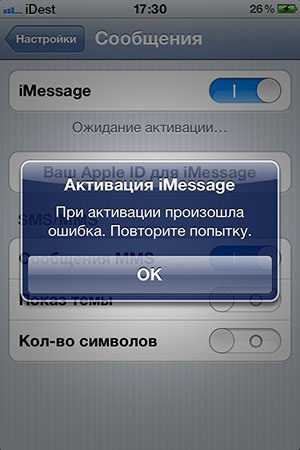
Теперь попробуйте одно из двух перечисленных ниже действий в любом порядке:
1) Зайдите в “Настройки” и откройте “Почту, адреса, календари”. Найдите “Контакты” и выберите свой собственный номер в “Моих данных”, если это не выбрано автоматически. Это позволяет распознать телефонный номер и e-mail как ваши. Как правило, этот способ действует безотказно.
2) Сброс настроек сети. Многие проблемы с подключением можно решить простым сбросом сетевых настроек. Однако для этого вы должны знать/помнить пароль к своему Wi-Fi-роутеру, потому что после сброса, его придётся ввести снова. Откройте “Настройки”, затем “Основные” и найдите опцию “Сброс”. Теперь выберите “Сбросить настройки сети” и перезагрузите девайс. Подождите несколько минут. Всё должно заработать.
Если проблемы остались, то есть ещё один способ – установка заводских настроек устройства с последующим восстановлением из резервной копии. Естественно, перед столь крайней мерой, вы должны сделать резервную копию своего устройства через iTunes или iCloud. Чтобы вернуть аппарат к заводским установкам, откройте Настройки -> Основные -> Сброс и выберите “Удалить контент и настройки“. Процесс может занять продолжительное время, если размер резервной копии достаточно большой.
Яблочную мобильную ОС, как и всю продукцию Apple, отличает высокое качество, стабильность работы и надёжность. Тем не менее, проблемы бывают, т.к. чем сложнее система, тем больше информации, а соответственно и вероятность возникновения той или иной ошибки. Нередко при загрузке приложений или обновлений из App Store пользователь может столкнуться с проблемой – закачка находится в статусе “Ожидание”, и на этом этапе замирает.
Впрочем, с этим недугом, который чаще встречается на iOS 6, можно справиться. Сотрудники ресурса Digital Inspiration нашли способ, причём, не один.
Первый способ очень простой. Если при загрузке приложения оно зависло, то можно просто удалить его, переведя девайс в режим редактирования (нажать на любую иконку и удержать палец, пока все иконки не начнут трястись, затем удалить нужный элемент). После повторения попытки закачки проблема должна исчезнуть.
Второй способ также не отличается высокой сложностью. Если тапнуть по иконке проблемного приложения во время его загрузки, то закачка будет приостановлена. Зайдите в App Store во вкладку “Обновления” и нажмите на кнопку “Обновить”.
Третий способ потребует синхронизации с компьютером. Если скачать приложение через iTunes (на ПК), а потом установить на i-устройство, предварительно синхронизировав, то никаких казусов возникнуть не должно (разве что в случае сбоя в операционной системе PC).  |
|
|
|
kent_hd | Дата: Понедельник, 04.11.2013, 19:24 | Сообщение # 2 |
Сообщений: 17 |
|
| Сразу после выхода новой версии iOS в сети стали появляться сообщения, в которых пользователи отмечали, что их яблочные смартфоны начали быстрее расходовать заряд батареи. И если в случае с iPhone 5 это было не так заметно, то владельцы iPhone 4 и 4S говорили о том, что их устройства не могут «прожить» без подразарядки и дня.
Поэтому издание PCWeek предлагает пользователям яблочных смартфонов, которые недовольны быстрой разрядкой аккумулятора, следовать их 10 простым советам.
Совет № 1: Используйте устройство менее интенсивно.
Да, на первый взгляд, совет выглядит более чем странным. Но многие пользователи могут часами не выпускать свои устройства из рук. Журналисты издания просто советуют владельцам iPhone и iPad не включать свои гаджеты без необходимости.
Совет № 2: Уменьшите яркость экрана.
Уменьшение яркости дисплея – это один из самых простых способов сэкономить заряд батареи. Снизить яркость экрана можно в меню «Настройки» пункт «Яркость и Обои».
Совет № 3: Выключение фоновых приложений.
Для сохранения драгоценного заряда, вы можете закрыть все приложения работающие в фоновом режиме. Для этого нужно просто два раза нажать на клавишу «Home» и подождать пока в нижней части экрана откроется панель многозадачности. Дальше длинным нажатием на одну из иконок дождаться появления на ней значка «-», с помощью которого можно закрыть все свернутые приложения.
Совет № 4: Обновляйте приложения.
В большинстве случаев, сразу после выхода новой версии iOS разработчики выпускают свежие версии своих приложений, которые будут лучше работать с новой прошивкой.
Совет № 5: Время автоблокировки.
Для экономии заряда вы можете установить время автоблокировки устройства. Да, это вряд ли позволит вам сохранить много заряда, но в комплексе с другими советами может дать ощутимую прибавку.
Совет № 6: Отключить Bluetooth и Wi-Fi
Постоянно включенные модули беспроводной связи могут значительно уменьшить время «жизни» устройства от одного заряда.
Совет № 7: Переход в “Авиарежим”
Переход в “Авиарежим” можно использовать в том случае если вы не планируете в ближайшее время звонить или принимать звонки. В этом режиме будут отключены все активные сетевые модули.
Совет № 8: Геолокация
Геолокационные сервисы помогают определить ваше текущее местоположение. Но, при работе они используют довольно много заряда батареи. Поэтому желательно отключить их полностью или частично.
Совет № 9: Уведомления.
Для сохранения заряда батареи вам нужно отключить все малоинформативные или не очень нужные уведомления в меню «Настройки» – «Уведомления». Также лучше отказаться от опции вывода сообщений на экран.
Совет № 10: Отключить диагностику.
Считается, что опция «Диагностика и использование данных» время от времени отправляет в Apple отчеты. Так что, по мнению журналистов из PCweek, отключение данной функции поможет вам сэкономить заряд.
Все эти советы вряд ли пригодятся продвинутым пользователям яблочных устройств. В первую очередь они рассчитаны на людей, которые только начинают знакомиться с мобильными устройствами от компании Apple.
Вы наверняка заметили, что при создании нового сообщения нет кнопки для прикрепления файлов в iOS. Так как же прикреплять фотографии при отправке сообщения с iPhone, iPad или iPod touch? Самый простой способ – это копировать и вставить. Для этого нужно:
- Создать новое текстовое сообщение, как обычно, затем нажать кнопку «Домой» и перейти в приложение с фотографиями
- Найти изображение, которое нужно прикрепить, и открыть его
- Нажать на изображение и удерживать, пока не появится «Копировать». Нажать, чтобы его скопировать. - Провести четырьмя пальцами вверх или дважды нажать кнопку «Домой», чтобы вызвать панель мультизадачности и выбрать приложение «Сообщения», чтобы вернуться к написанному уже тексту
- В окне создания сообщения нажать на тело письма и удерживать, пока не появится «Вставить». Чтобы вставить изображение, остается только нажать на «Вставить», и фотография будет прикреплена как вложение. - При необходимости закончить написание письма и нажать «Отправить».
Вы можете добавлять до пяти фотографий в виде вложений в текстовое сообщение, но если вы планируете отправить сразу несколько изображений, лучше сначала перейти в приложение с фотографиями, а не в Сообщения, так как прямо оттуда можно создать новое сообщение, содержащее картинку.
Конечно, все это немного запутано и вызывает неудобства и путаницу для новичков, поэтому остается только надеяться, что скоро появится новая версия приложения для написания сообщений, где можно будет прикреплять мультимедийные файлы прямо в текстовом редакторе.
Большинство пользователей iOS для составления музыкальных плейлистов используют настольный компьютер и iTunes. Но как быть, если компьютера нет под рукой, а вам хочется буквально «на ходу» составить новый плейлист из самых любимых композиций на iPhone или iPad?
На самом деле все предельно просто и для составления нового плейлиста совсем необязательно делать это через iTunes, все возможности уже есть у вас под рукой. Для того, чтобы создать новый плейлист, первым шагом – откройте родное приложение «Music» на вашем iPhone или iPad. Если у вас айфон, то тапните по значку «Плейлист» в левом нижнем углу, а затем выберите пункт «Добавить плейлист…», который находится немного ниже «плейлиста Genius». Если у вас iPad, то здесь просто выбираете кнопку «Добавить плейлист…» – ту которая с плюсиком в левом нижнем углу приложения.  
Для того, чтобы убрать надоевшие композиции из любого плейлиста на iPhone или iPad, нажмите на кнопку «Изменить» в самом верху выбранного сборника и при помощи тапов по «минусам» рядом с треками – удалите ненужную музыка. Также можно выкинуть все треки при помощи клавиши «очистить» или вообще удалить весь плейлист полностью.
PS:
Конечно, этот небольшой мануал будет мало полезен для продвинутых iOS пользователей, которые уже изведали почти все функции в любимых гаджетах, но для всех остальных возможно статья окажется полезной.
Набирать на iOS-устройстве какие-нибудь аббревиатуры, перед каждой буквой касаясь экранной клавиши shift, очень неудобно. Новичкам (и тем, кто традиционно не читает руководства  ) — совет: перед вводом комбинации заглавных букв нажмите клавишу shift дважды. При этом она окрасится в синий цвет, что означает включение режима Caps Lock. Для выключения этого режима еще раз коснитесь клавиши shift. Если описанные выше действия не помогли включить режим Caps Lock, проверьте параметры настройки iOS. В разделе Основные > Клавиатура (General > Keyboard) проверьте, чтобы параметр Вкл. Caps Lock (Enable Caps Lock) был включен. Тогда фокус с синей клавишей shift сработает.
|
|
|
|
kent_hd | Дата: Понедельник, 04.11.2013, 19:24 | Сообщение # 3 |
Сообщений: 17 |
|
|
Многие графические символы, которые можно запросто ввести на Маке, на стандартных клавиатурных раскладках iOS-устройств отсутствуют. Самый простой (хотя не самый удобный) способ ввода таких символов заключается в создании в программе Mail заметки, содержащей все необходимые символы, которые нельзя ввести с клавиатуры «айФона» или «айПада». После того как заметка скопируется при синхронизации на портативное устройство, ее можно открыть и копировать оттуда необходимые знаки, вставляя их в сообщения, электронные письма, комментарии и т. д. Так выглядит заметка, составленная в почтовой программе Mail, которая заметками и заведует (если говорить о стандартном инструментарии Mac OS X). А это «Заметки» на iOS-устройстве: выделив нужный символ, скопируйте его, чтобы вставить в другую iOS-программу. Не очень удобно, зато работает на ура. Клавиатурный ввод
Кроме этого, есть еще один способ, как обеспечить себя вводом спецсимволов — он посложнее в реализации, но зато более удобен в использовании. Прежде всего нужно добавить еще одну клавиатурную раскладку. Откройте программу «Настройки» (Settings) и пройдите в раздел Основные → Клавиатура → Междунар. клавиатуры (General → Keyboard → International Keyboards). Нажав кнопку Добавить новую клавиатуру (Add New Keyboard), выберите раскладку Японская Десятиклавишная (Japanese Ten Key). 
、。⁈ — поверх заметки всплывет маленькая панель с вариантами символов, среди которых вы увидите символ . Нажав его, вы введете «яблоко» в текст заметки. Точно таким же способом можно добавить и остальные спецсимволы, которые вам приходится вводить на iOS-устройстве. Единственным минусом такого способа, пожалуй, можно назвать только то, что при использовании японской раскладки не все имеющиеся в системе шрифты можно использовать. Например, в тех же «Заметках» Marker Felt автоматически замещается «Гельветикой», как только вы переключитесь на японскую десятиклавишную.
Еще один совет новичкам-айфонщикам, которые обыскались некоторых букв и символов на экранной клавиатуре «яблочного» тач-устройства. Некоторые клавиши скрывают в себе сразу несколько символов. Нужно лишь удержать нажатой конкретную клавишу, чтобы на экране всплыла панель, на которой расположен как основной, так и дополнительные символы. Нажав одну из этих символов, вы его введете в текстовую область активной программы. Далее следует перечень основных «многобуквенных» клавиш, доступных в iOS 4.2, и привязанных к ним букв и символов.
Английская раскладка: a — a, à, á, â, ä, æ, ã, å, ā;
c — c, ç
e — e, è, é, ê, ë, ē
i — i, î, ï, í, ī
n — n, ñ
o — o, ô, ö, ò, ó, œ, ø, ō
u — u, û, ü, ù, ú, ū
w — w, ŵ
y — y, ŷ Русская раскладка: е — е, ё
ь — ь, ъ Украинская раскладка: г — г, ґ
е — е, ё
є — є, э
и — и, ы
і — і, ї
ь — ь, ъ 0 — 0, °
- — -, —, •
$ — $, €, £, ¥, ₩, ¢, ₴ (при активной латинской раскладке набор валют несколько меньше)
& — &, §.
” — “, ”, “, „, «, »
. — ., …
? — ?, ¿
! — !, ¡
‘ — ‘, ’, ‘, `
% — %, ‰
Наконец, если удерживать клавишу с иконкой глобуса, предназначенную для переключения раскладок, то на экране появится контекстное меню с перечнем включенных на данный момент клавиатур. С его помощью можно быстро выбрать тот язык набора, который вам нужен, — даже если раскладок включено очень много.
|
|
|
|
kent_hd | Дата: Понедельник, 04.11.2013, 19:25 | Сообщение # 4 |
Сообщений: 17 |
|
|
Большинством современных цифровых камер можно управлять с помощью пульта ДУ, в этом нет ничего нового и ничего сложного. Это еще проще чем пользоваться пультом для телевизора, здесь всего одна кнопка для спуска затвора, нажимая её, вы управляете камерой. 
По сравнению с функцией автоматического спуска использование гарнитуры даст вам больше времени на подготовку к съёмке. Кроме того, это позволит избежать дрожания iPhone при съёмке ночных сцен или крупных планов, когда смартфон установлен на штативе или другом основании.
Но самое удивительное, что этот прием совместим также и с Bluetooth-гарнитурами для iOS-устройств. В вашем распоряжении будет полноценный пульт дистанционного управления камерой iPhone. Удобно при съемке автопортретов или макросъемке, где нежелательны даже незначительные сотрясения.
Далеко не каждый знает о «золотой» функции на i-устройствах – Фотопоток. Многие слышали о ней, но не потрудятся даже вникнуть в ее суть и по старинке выполняют то, что может делать за вас гаджет, ручным способом. Благодаря функции Фотопоток все фотографии, сделанные на вашем iPhone, автоматически поступают на другие ваши i-устройства, например, Mac, iPad и т.д. Это исключает необходимость делать синхронизацию, подключать с помощью провода ваш смартфон к персональной «машине», либо заниматься отправкой фото через привычные способы передачи. 
Шаг 1: Открываем приложение Фото, далее идем во вкладку Фотопоток.
Шаг 2: Создайте дополнительный Фотопоток, кроме основного. Сделать это можно следующим образом: «Мой фотопоток», далее «Изменить», выбираем изображения и жмем «Отправить», «Фотопоток». Если до этого вы уже имели дополнительные Фотопотоки, жмем на синюю стрелку около названия и попадаем в свойства. Шаг 3: Включаем тумблер «Открытый веб-сайт». Далее устройство сгенерирует специальный URL, например, https://www.icloud.com/photostream/#A3f4lglDF42W, а все фотоснимки из этого фотопотока можно будет просмотреть через интернет. Шаг 4: Чтобы дать друзьям воспользоваться ссылкой, жмем «Общий доступ к ссылке», далее «Копировать». Ну а дальше просто отправляем ссылку любому вашему другу или родственнику по почте или закидываем в Твиттер. Зайдя на данную ссылку, пользователь увидит ваши фото и будет иметь возможность скопировать их себе на ПК. Если вы больше не хотите предоставлять общий доступ к Фотопотоку, просто переведите тумблер «Открытый веб-сайт» в неактивное состояние.
Пользуйтесь замечательной возможностью и не забывайте поделиться ей с друзьями!
Заменить аккумулятор в iPhone 5 – проблема, с которой может столкнуться любой из нас. Какого бы высокого качества не был «яблочный» смартфон, ситуации замены комплектующих встречаются достаточно часто, особенно это может стать характерным явлением для аккумулятора iPhone 5.
Если сравнить «яблочную пятерку» с устройствами высокого класса с LTE-сетями, срок службы батареи на iPhone 5 показывает хорошие показатели. Однако новый аккумулятор все-таки может понадобиться и с этим ничего не поделать. Не стоит волноваться, замена аккумулятора в iPhone 5 обойдется для вас относительно дешево, тем более, что сделать это можно самостоятельно в домашних условиях, без помощи сервисной службы.
Пятиминутный видеоролик приготовили сотрудники iFixit «спешал фо» владельцев пятерки, который показывает пошаговую инструкцию, как заменить батарею в iPhone 5.
Замена аккумулятора в iPhone 5 обойдется вам порядка 10$ на eBay. Помните, что гарантия распространяется только на неисправные аккумуляторы. Поэтому, если вдруг ваш гаджет стал плохо держать заряд, вряд ли такая услуга окажется бесплатной для вас. Поэтому, если вы по какой-либо причине хотите избежать контактов с Apple, например, если у вас установлен джейлбрейк, заменить батарею на iPhone 5 можно самостоятельно. Несколько инструментов и 10 минут свободного времени, результат не заставит себя ждать.
Однажды мы рассказывали вам о новой джейлбрейк-разработке под названием SemiRestore. На тот момент программа не была доступна для скачивания, находилась на стадии бета-версии. Как мы и обещали читателям нашего ресурса, как только утилита появится в рамках общего пользования, мы обязательно об этом сообщим. Время пришло, программу можно скачать прямо сейчас, тем более что полезности у нее не унять.
Еще раз коротко анонсируем основную суть программы SemiRestore. С помощью данного инструмента вы можете выполнить сброс своего устройства, тем самым освежим его, но сохранив на нем джейлбрейк, что для многих является чрезвычайно важным фактором.
С выходом iOS 6.1.3 инженерами из Купертино усложнилась система проверки и подписывания сертификатов. Поэтому, кто обновился до последней версии, столкнулся с невозможностью сделать откат прошивки на предыдущую версию. SemiRestore – выход из данной проблемы. Программа почистит ваше устройство, сможет избавить от твиков, которые установлены на вашем гаджете и влияют на производительность. Это не полный сброс, а лишь небольшая чистка от ненужного «хлама». 
- деинсталляция всех пакетов Cydia
- исправление багов с файлом host
- ликвидация пользовательских данных
- разрешение проблемы с активацией
- исправление ошибок в iMessage/Facetime
- ликивидация проблем с запуском режима безопасности
- реинсталляция Cydia
ВНИМАНИЕ: SemiRestore не обновляет iOS, не делает откат прошивки, не делает джейлбрейк, не исправляет поврежденные системные файлы.
На данный момент программа SemiRestore позволяет «освежить» ваше устройство одним тапом. Скачать SemiRestore можно по ссылкам ниже. Далее вы найдете инструкцию с описанием всех шагов использования утилиты.
Скачать SemiRestore для Windows [ссылка]
Скачать SemiRestore для Mac OS X [ссылка]
Инструкция. Как восстановить чистую прошивку с джейлбрейком без обновления ОС с помощью SemiRestore?
Шаг 1: Качаем программу по ссылкам выше.
Шаг 2: Извлекаем приложение двойным нажатием по иконке. Далее осуществляем запуск. Если вы используете ОС Windows, кликаем по SemiRestore.exe, если у вас Mac — прописываем пароль. (в случае возникновения проблем на Windows, открываем программу на правах администратора и устанавливаем Visual C++ 2010 Redistributable).
Шаг 3: Перед вами экран приветствия. Нажимаем ОК.
Шаг 4: Соединяем ваше i-устройство с ПК и кликаем по SemiRestore.
Шаг 5: Начинается очистка, ждите перезагрузки, после чего вас оповестят об успешно завершенном процессе.
То, как выглядит индикатор заряда батареи на действующей iOS-платформе без добавления информации о процентах практически ни о чем не говорит. Конечно, если вас устраивает стандартная иконка заряда батареи, никто не заставляет вас ее менять. Однако возможность изменить индикатор заряда батареи на iPhone есть у джейлбрейкеров. Осуществить желаемое можно без труда, используя твик Live Battery Indicator из Cydia. 
Твик Live Battery Indicator добавляет в строку состояния новый значок заряда батареи, который сочетает в себе и количество процентов и «уровень сока». Кроме этого, новая иконка занимает гораздо меньше места. По мере убывания количества заряда вашего гаджета, круг будет изменяться по часовой стрелке, символизируя постепенное убывание энергии вашего девайса.
Как только заряд аккумулятора достигнет критической цифры в 20%, индикатор изменит свой цвет на ярко-красный. Если на вашем взломанном устройстве еще и установлен пакет тем Winterboard, это добавит дополнительные варианты в оформлении индикатора.
Ключевые особенности индикатора заряда батареи реализуемого с помощью твика Live Battery Indicator:
- Яркая иконка в строке статуса
- Большие визуально-воспринимаемые цифры
- Информация о заряде батареи с точностью до одного процента
- Использование меньшего пространства в статусной строке
- Поддержка тем оформления
Если вы надумали все-таки изменить индикатор заряда батареи на iPhone, смело загружайте новую утилиту. Скачать твик Live Battery Indicator можно в Cydia, в репозитории ModMyi. Новую джейлбрейк-настройку можно найти также в репозитории BigBoss. Загрузка твика абсолютно бесплатна.
Как часто вы задумываетесь о том, а не промокнет ли ваш девайс под дождем или снегом, или при другом варианте попадания влаги? Уверены, что такая мысль посещала вас не раз! Ведь вы так часто пользуетесь своим смартфоном, что не расстаетесь с ним даже в самых опасных для него местах: на улице держите его постоянно в руке (причем дождь или снег для многих не помеха), или, например, общаетесь в icq во время принятия ванны. Да мало ли бывало таких ситуаций? В любом случае, чувство переживания не покидает вас в такие моменты, и, согласитесь, это правильно! Так называемое чувство самосохранения своего iPhone есть в каждом. Это чувство рождает у активных пользователей мобильных устройств вопрос: как защитить iPhone от попадания влаги? 
Теперь ваш аппарат может пролежать в воде 30 минут на глубине 1 метра, и ему абсолютно ничего не будет! Представляете?! Это удивительно! Сложно представить, пока не убедишься в этом сам! А ведь это действительно так! И не подумайте, что ваш iPhone в водонепроницаемом нанопокрытии как то изменит свой внешний вид, или это сможет повлиять на его работу. Нет! Нанопокрытие Liquipel 2.0 абсолютно незаметно, его невозможно различить человеческим глазом, почувствовать, содрать или стереть. Тем не менее, это очень надежная защита вашего телефона или планшета. Причем использовать ее можно как на этапе производства, так и уже для обработки готового продукта. 
Но, как говорится, не бывает хорошего без плохого! Сейчас оценить все достоинства данной технологии могут лишь жители США. Для России, к сожалению, Liquipel 2.0 на данный момент недоступна (мало кто из читателей сейчас удивился). Пока нам остается лишь радоваться за американцев, тем более что цена такого покрытия всего около 60$. Так что, друзья, вам наш совет — берегите ваше «яблочко» и не провоцируйте лишний раз влагу, она просто мечтает попасть в ваш iPhone.
Итак, начнем с того, что некое позвякивание в корпусе iPhone при вибрации начало себя проявлять еще в более ранних моделях (iPhone 4/4s) яблочной корпорации. Сразу стоит сказать, что это не является браком или какой то технической недоработкой: звенит и дребезжит при вибрации в iPhone 5 механизм автофокуса. в iPhone 5, как и в 2 предыдущих моделях смартфонов от Apple, предусмотрена система автофокусировки, которая позволяет делать четкие снимки на встроенную камеру устройства. Механизм автофокуса представляет из себя набор нескольких линз, которые находятся на подвижной основе с электро-магнитным управлением. Данная фича дает возможность оптической системе навестись на резкость изображения в фокальной плоскости.
Во время эксплуатации iPhone 5 можно заметить небольшое дребезжании или позвякивание в районе камеры, особенно, звук можно услышать при легком постукивании по задней части корпуса или при вибрации смартфона. Так вот, данный звук в iPhone 5 издает механизм автофокусировки и в этом нет ничего страшного, просто особенность конструкции данного механизма.
Многие владельцы iPhone воспринимают данный баг как серьезную недоработку производителя и начинают искать решение проблемы в сервис центрах или еще хуже — лезут сами в телефон и пытаются избавиться от навязчивого бряка в корпусе. Наш вам совет — смиритесь с этим, вы сами того не заметите, как перестанете обращать внимание на этот звук в корпусе. Поэтому, если однажды вы заметили что во время вибрации внутри вашего iPhone стал проскакивать непонятный для вас звон или дребезжание, то знайте — это автофокус, и ничего страшного в этом нет.
Ничто в этом мире не вечно, и даже ваш iPhone… Несмотря на то, что из года в год качество смартфонов улучшается различными доработками, поломки вашего аппарата при его использовании не исключены. Любая неприятность с вашим телефоном – это всегда стресс, лишнее беспокойство и лишние хлопоты. Одной из самых распространенных поломок iPhone является повреждение сенсорного дисплея. Сегодня мы расскажем вам, как заменить экран iPhone 5 своими руками. 
На самом деле, вся операция по замене экрана в iPhone займет у вас не более трех минут. Думаете, что не справитесь самостоятельно? Но покупать новый гаджет – тоже дело не из дешевых, также как и обращение в сервисный центр повлечет за собой дополнительные расходы.
Если вы повредили дисплей смартфона, вам придется заменить всю фронтальную часть девайса, так как для смартфона характерен тот факт, что дисплей объединен с дигитайзером. Если ваш экран испытал на себе механическое воздействие – забудьте о его ремонте, придется купить новый. Если же поломка не столь серьезная, возможно его можно будет отремонтировать. Замена фронтальной части смартфона обойдется вам в 214$, именно столько стоит передняя часть корпуса смартфона на Amazon. Если справитесь сами, дополнительных расходов сможете избежать, либо ребята из сервиса вам помогут. Стоимость замены дисплея iPhone 5 везде разная. В самом начале старта продаж «пятерки» замена дисплея вам бы обошлась в 13 000 руб, именно столько отдал один мой знакомый в середине декабря.
Видео чуть ниже наглядно показывает все пошаговые действия процесса замены экрана у iPhone 5. Но предупреждаем, что все описанное не дает полной гарантии, что с вашим девайсом ничего не случится. Если ваши руки растут не из того места, лучше не связывайтесь, иначе можно усугубить ситуацию. Смотрим видеоролик, как заменить экран iPhone 5.
Создать свой собственный клип стало возможным прямо на твоем iPhone. Если вы думаете, что процесс создания видеоклипа – это работа для профессионалов, ошибаетесь. Следующий софт, о котором мы вам расскажем, поможет вам без труда обрезать видеофрагменты на своем iPhone и при необходимости объединить их в общий видеофайл. По-моему, отличный а самое главное бесплатный метод редактирования видеороликов. Так, как же обрезать видео на iPhone, об этом ниже. 
Для создания клипа вы можете отснять ролик прямо из приложения, либо выбрать готовый из вашей библиотеки. Когда клип помещен в VideoBite, у вас появляется возможность разбить его покадрово, выделить и обрезать определенные области, затем объединить их в целое. Интерфейс приложения достаточно прост, поэтому проблем с использованием софта возникнуть не должно и вопрос о том, как обрезать видео на iPhone исчезнет сам по себе. Кстати, если хотите поделиться своим творением с друзьями, можете сохранить видеоклип в библиотеке и потом выложить его, например, в Facebook. 
Данный софт совместим с iPhone 5, iPhone 4(S), iPhone 3GS и iPod touch 4G/5G на iOS 6 и выше.
Не всегда пользователи своих гаджетов находятся в окружении адаптированных условий для бесперебойной работы аппаратов. Все, безусловно, любят отдыхать: рыбалка, походы, пикники и т.д. Ведь так приятно отвлечь себя от городской суеты. Но как оставаться при этом всегда на связи? Ведь любое мобильное устройство имеет такое неприятное свойство как разрядка… Как зарядить iPhone при помощи огня – об этом расскажет наш пост. 
Оказывается получить электроэнергию можно при помощи огня. Один из пользователей видеопортала YouTube под ником Kipkay выложил в сеть видеоруководство о том, как можно сделать своеобразное устройство для зарядки вашего смартфона в походных условиях. Вот, что оно из себя представляет.
Необходимо собрать небольшой котелок, например, подойдет алюминиевая банка из-под кофе. Сбоку к банке прикрепляется термоэлектрогенератор. За счет него, тепло,полученное при нагревании, преобразуется в электроэнергию. Сам iPhone соединен со всем этим творением 30-контактным коннектором. Далее, непосредственно, для получения той самой электроэнергии вы помещаете это устройство на огонь, и вам смартфон начинает заряжаться. Неизвестным остается только вопрос, сколько времени потребуется на полную зарядку аккумулятора способом, описанным выше.
Надо сказать, что не стоит надеяться на то, что таким способом вы сможете получить много электроэнергии. КПД такого устройства очень низкое, поэтому полученной энергии хватит только на зарядку телефона или для работы лампочки. Стоит поблагодарить автора за изобретение такого экологического источника получения электроэнергии.
Вот так вот с помощью банки от кофе и кабеля для зарядки iPhone вы можете зарядить свой гаджет и оставаться на связи 24 часа в сутки в любом месте. По-моему, отличная идея, особенно, для любителей отдыхать на природе.
[spoiler=Синхронизация ПК с iPhone по Wi Fi. Приложение DiskAid 6]Вопрос о синхронизации iPhone, iPod touch или iPad всегда актуален для активных пользователей «яблочной» продукции. И как же иногда не хочется подниматься с дивана, чтобы подключить кабель USB…Синхронизация ПК с iPhone по Wi Fi - актуальная тема, которую мы и обсудим сегодня.

Приложение DiskAid 6 от компании DigiDNA – вот ключ к решению данной проблемы! Новая утилита поможет вам выгрузить данные с вашего аппарата, не совершая физического подключения к ПК. Все, что вам нужно – это доступ к сети Wi-Fi. Новый менеджер порадует вас возможностью оперировать сразу несколькими аппаратами и передавать данные, используя подключение к Wi-Fi.
Кроме того, вас удивит весь спектр возможностей данного приложения. Используя DiskAid 6, вы получаете доступ к файловой системе iOS-устройств, доступ к контактам, возможность просмотра заметок, истории звонков, sms-сообщений, голосовой почты, и это не предел.
Совместимость с Windows и с Mac платформами позволяет эксплуатировать ваш девайс равнозначно внешнему диску. Кроме этого, используя новую версию DiskAid 6, вы получаете доступ к подробной информации об iPhone, iPod и iPad вплоть до уровня заряда батареи. Согласитесь, это большой инструментарий, а значит и большие перспективы! По-моему, слишком много ценных функций для одного приложения.
|
|
|
|